
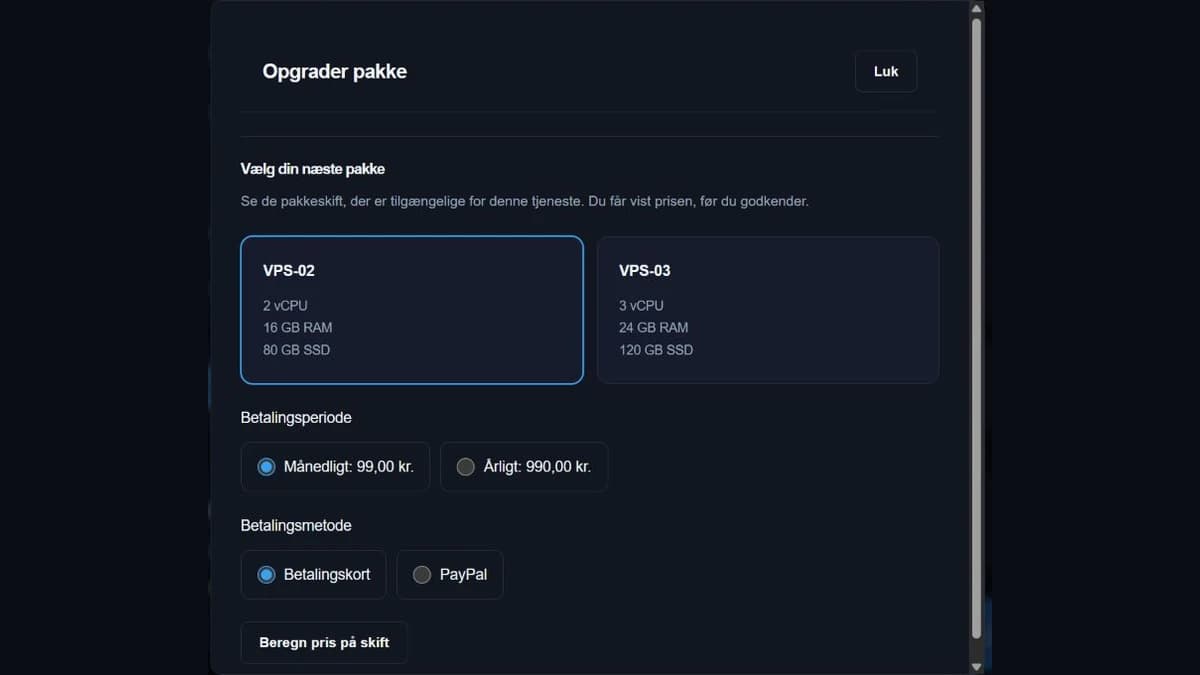
Et pakkeskift kan give flere ressourcer uden, at du bestiller en helt ny tjeneste. Mulighederne afhænger af dit produkt. Pakker og priser på billedet er kun eksempler; det er altid beregningen på din egen tjeneste, du skal tage stilling til.
Gennemgået
Se de tilgængelige pakkeskift
Et pakkeskift kan give flere ressourcer uden, at du bestiller en helt ny tjeneste. Mulighederne afhænger af dit produkt. Pakker og priser på billedet er kun eksempler; det er altid beregningen på din egen tjeneste, du skal tage stilling til.
- Log ind, og åbn den tjeneste, du ønsker at ændre.
- Tryk Opgrader pakke for at åbne menuen.
- Vælg en af de pakker, som tilbydes for tjenesten.
- Vælg betalingsperiode og betalingsmetode blandt de viste muligheder.
Beregn og gennemgå prisen
Tryk Beregn pris på skift. Menuen viser både beløbet for pakkeskiftet og standardprisen for den valgte betalingsperiode. De to beløb kan være forskellige, fordi skiftet beregnes ud fra din eksisterende tjeneste og den resterende periode.
Læs resultatet, og kontroller, at ressourcer, betalingsperiode og metode er korrekte. Hvis du ændrer et valg, skal du beregne prisen igen. At åbne menuen eller beregne en pris er ikke det samme som at godkende et pakkeskift. Luk menuen, hvis du kun ville sammenligne mulighederne.
Godkend og følg betalingen
Marker godkendelsen af pakkeskiftet og prisen, og tryk Godkend pakkeskift, hvis du vil fortsætte. Hvis der bliver oprettet en betalingsfaktura, kan du åbne den via Se faktura og betaling. Skiftet følger tjenestens betalingsregler og kan medføre en genstart; planlæg derfor et passende tidspunkt for dine brugere.
Hvis der ikke vises tilgængelige pakker, kan support hjælpe med at vurdere mulighederne. Hvis du får et uklart svar efter godkendelsen, skal du kontrollere dine fakturaer eller kontakte support, før du forsøger igen. Et nyt klik bør ikke bruges som en måde at kontrollere, om den første bestilling lykkedes.