
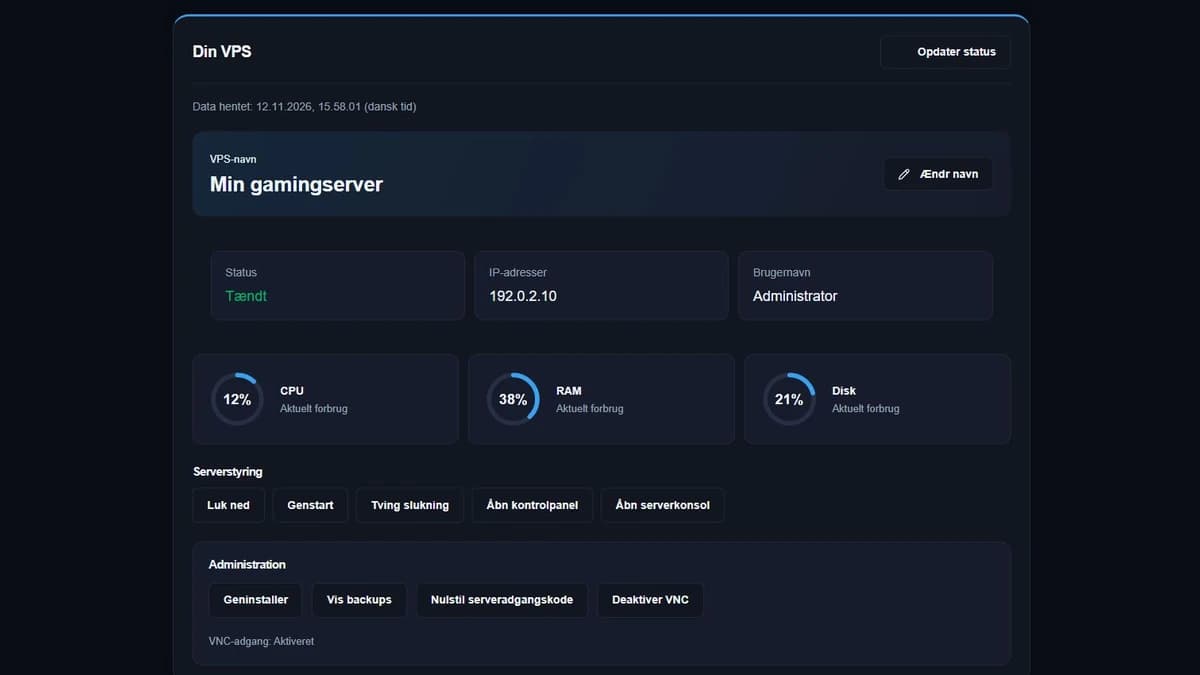
Din tjenesteside samler serverens status og de vigtigste handlinger. Kontroller altid tjenestens navn og service-ID, før du genstarter eller ændrer noget, især hvis du har flere servere på kontoen. Tallene på skærmbilledet er eksempeldata.
Gennemgået
Åbn din VPS
Din tjenesteside samler serverens status og de vigtigste handlinger. Kontroller altid tjenestens navn og service-ID, før du genstarter eller ændrer noget, især hvis du har flere servere på kontoen. Tallene på skærmbilledet er eksempeldata.
- Log ind på Mit FlaxHosting.
- Åbn Mine tjenester, og vælg din VPS.
- Find afsnittet Din VPS. Her ser du navn, status, IP-adresser og brugernavn.
- Se tidspunktet for de hentede data. Tryk Opdater status, hvis du har brug for en ny måling.
Skift navn og følg forbruget
Vælg Ændr navn ved VPS-navnet, indtast navnet, og gem ændringen. Brug et navn, der gør det nemt at kende serveren, eksempelvis formålet eller projektet. Navneændringen ændrer ikke automatisk domæner og DNS-poster.
CPU, RAM og disk viser de målinger, der er tilgængelige fra serverpanelet. En kort spids i CPU-forbruget er ikke alene et tegn på en fejl. Sammenlign gerne flere opdateringer med det program, du bruger på serveren. Hvis live-status ikke kan hentes, kan grundoplysningerne stadig være synlige; de er ikke en ny bekræftelse af, at serveren kører.
Brug serverhandlingerne med omtanke
Genstart afbryder programmer og aktive forbindelser. Gem dit arbejde, og varsko eventuelle brugere først. Tving slukning bør kun bruges, når en normal nedlukning ikke virker, da programmer kan miste ikke-gemte data.
Åbn serverkonsol giver adgang til konsollen, når funktionen er tilgængelig. Det kan hjælpe ved netværksproblemer, men erstatter ikke sikkerhedskopier. Geninstaller og Nulstil serveradgangskode er separate handlinger med egne bekræftelser. Geninstallation sletter data; brug den ikke som en almindelig genstart. Hvis en knap mangler, kan din tjeneste eller dine kontorettigheder være årsagen. Kontakt kontoens ejer eller support.